Mode d'emploi de Melody Player
La société toulousaine Myriad produit des logiciels d'édition musicale considérés comme ayant le meilleur "rapport prix/satisfaction" du marché.
Le logiciel gratuit Melody Player permet de "jouer" des playlists de pièces musicales.
Il est téléchargeable gratuitement en cliquant sur ce lien.
L'application
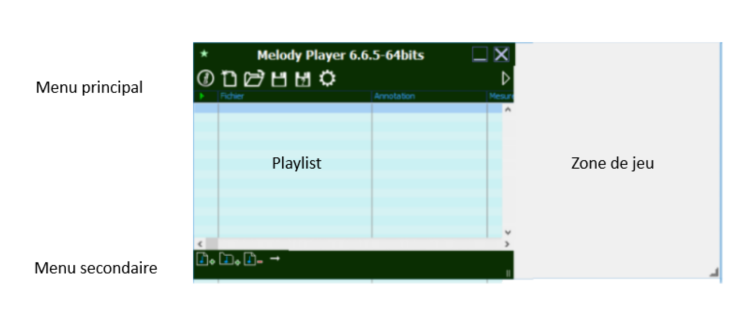
À l'ouverture, l'application s'affiche de la façon suivante :
Contrôle de l'application

Contrairement à la plupart des applications, la barre de contrôle n'occupe que le haut du volet gauche de la fenêtre. On y retrouve les boutons habituels de contrôle des fenêtres d'application.
Noter cependant que le bouton  ne réduit pas complètement la fenêtre, elle passe uniquement de la taille réduite à la totalité de l'écran et réciproquement.
Le changement de taille de la fenêtre de l'application se fait en utilisant le bouton  en bas à droite de la zone de jeu si celle-ci est affichée, ou à droite du menu secondaire si seul le volet gauche est affiché
  .
.
La taille du volet gauche est contrôlée par le bouton  situé à droite du menu secondaire.
Le volet gauche : gestion de la playlist en cours
L'application Melody Player travaille sur une liste de pièces musicales (playbox) matérialisée par un fichier .box.
Les actions disponibles à l'utilisateur sont effectuées par deux menus, dits "menu principal" et "menu secondaire" décrits ci-dessous.
Le menu principal : gestion de la playlist

Cette série de boutons effectue les actions suivantes; de gauche à droite :
- Afficher sur Internet le mode d'emploi complet de l'application fourni par le producteur
- Créer une nouvelle playlist
- Ouvrir une playlist
- Sauvegarder la playlist en cours
- Sauvegarder la playlist en cours sous un nouveau nom
- Configurer les paramètres de l'application
À droite du penu principal un bouton permet d'ouvrir  ou de fermer
  le volet de droite dit "zone de jeu".
Le menu secondaire : gestion du contenu de la playlist
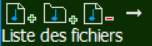
Cette série de boutons effectue les actions suivantes; de gauche à droite :
- Ajouter une pièce musicale à la playlist en cours
- Ajouter tous les fichiers d'un dossier à la playlist en cours
- Supprimer de la playlist la pièce musicale sélectionnée
- Contrôle de jeu : jouer uniquement la pièce musicale sélectionner ou jouer le reste de la playlist à partir de la pièce sélectionnée
Utilisation de l'application au sein de l'ensemble vocal Alma Musica
L'application Melody Player travaille à partir de fichiers .box qui contiennent uniquement la liste de fichiers .myr qui doivent être dans un répertoire sur l'ordinateur de l'utilisateur.
Le site Alma Musica permet d'accéder à deux types de fichiers qu'on peut utiliser avec Melody Player
- les fichiers playlist .mya
Les fichiers .mya contiennent sous un format propre à l'application la liste des fichiers .myr et les fichiers eux-mêmes.
Quand on a téléchargé un fichier .mya sur un ordinateur où l'application Melody Player a été installée, un simple clic sur le fichier ouvre directement la playlist et retrouve les fichiers .myr correspondant, sana avoir au préalable à les installer dans un répertoire de l'ordinateur. - les fichiers d'apprentissage .myrweb.html
dans un fichier d'apprentissage on peut télécharger le fichier .myr correspondant en cliquant sur l'icône

Cette version locale du fichier peut être lue par l'application Melody Player de la façon suivante :- ouvrir l'application Melody Player
- créer une nouvelle playlist en utilisant le bouton

Si une playlist était ouverte dans l'application il vous sera demandé si vous voulez la sauver en l'état, cliquer sur "Ne pas sauver". La nouvelle playlist vide sera créée. - pour ajouter un fichier .myr dans la playlist, vous pouvez :
- soit utiliser le bouton
 du menu secondaire
 - soit faire glisser avec la souris le fichier depuis son répertoire dans la playlist
- soit utiliser le bouton
Le volet de droite : contrôle du fichier en cours
Lorque l'utilisateur choisit un fichier dans la playlist, il s'affiche dans le volet de droite dit "zone de jeu".
En haut de ce volet s'affiche le menu suivant :

Voici succinctement la signification de ces boutons de commande :
-

Cette série de boutons effectue les actions suivantes; de gauche à droite :
- Jouer/Arrêter la musique
- Retour rapide
- Avance rapide
- Pause
- Arrêter la musique
- Réglage du volume
-
La table de mixage est affichée lorsque l'on clique sur le bouton
 ce qui ouvre la fenêtre suivante :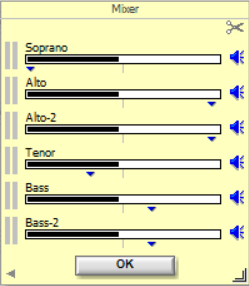
Grâce à ces boutons, vous pouvez pour chaque voix :
- la rendre active ou inactive en cliquant sur le petit haut-parleur

- changer son volume en modifiant la longueur de la ligne horizontale

- déplacer sa position stéréo à gauche ou à droite en jouant sur le petit index en bleu situé au dessous de la barre de contrôle de volume
- la rendre active ou inactive en cliquant sur le petit haut-parleur
-

Cette série de boutons effectue les actions suivantes; de gauche à droite :
- Accélérer ou ralentir le tempo
- Démarrer ou arrêter le métronome
- Définir l'imprimante sur laquelle imprimer la partition
- Le bouton suivant
 est situé sur la deuxième ligne du menu des actions lorsque ce menu est affiché sur deux lignes.
Il permet d'imprimer la partition sur l'imprimante choisie avec le bouton précédent.
est situé sur la deuxième ligne du menu des actions lorsque ce menu est affiché sur deux lignes.
Il permet d'imprimer la partition sur l'imprimante choisie avec le bouton précédent. -

Ces deux boutons sont liés à l'utilisation du mode "karaoké" qui s'active ou se désactive avec le bouton

Quand le mode karaoké est activé, les paroles sont affichées. Les deux boutons permettent de choisir la voix dont les paroles sont affichées. - Le bouton
 permet de contrôler le zoom d'affichage de la partition.
 - Le bouton
 permet de sauvegarder le fichier sur votre ordinateur.
 - Le bouton
 permet d'afficher des informations sur le fichier en cours.
 - Le bouton
 permet d'activer ou désactiver le mode "chant".
Lorsque ce mode est actif, la partition est "chantée" par l'application avec des voix synthétiques. Lorsqu'il est inactif le son est celui d'instruments définis dans le fichier .myr pour chaque voix. - Le bouton active ou désactive le mode "karaoké" comme expliqué plus haut.
- Les autres boutons
 ne sont pas utilisées dans les partitions de chant choral.